PokerCraft چیست؟ بررسی جلمع پوکر کرافت در GGPoker
پوکر کرافت PokerCraft سیستم ثبت تاریخچه بازیها در GGPoker است. این ابزار تقریباً تمام Handهایی که در GGPoker بازی میکنید ذخیره میکند و به شما اجازه میدهد آنها را دوباره ببینید، فیلتر کنید، تحلیل کنید و آمار کلی بازی خود را بررسی کنید.
به زبان ساده:
PokerCraft = دفترچه آمار و تاریخچه پوکر شما در GGPoker
با استفاده از PokerCraft میتوانید بفهمید:
- در چه بازیهایی بیشتر برده یا باختهاید
- کدام Starting Handها برای شما سودآورتر بودهاند
- در چه Positionهایی بهتر یا ضعیفتر بازی کردهاید
- کدام Handها بیشترین برد یا باخت را داشتهاند
- نتایج واقعی شما نسبت به EV چگونه بوده است
- عملکردتان در Cash Game و Tournament چگونه بوده است
PokerCraft هم در نسخه Desktop و هم Mobile در دسترس است، هرچند ابزارهای تحلیلی نسخه Desktop معمولاً کاملتر دیده میشوند
PokerCraft چه کاربردی دارد؟
هدف اصلی PokerCraft این است که فقط نتیجه نهایی را نبینید، بلکه بتوانید دلیل برد و باخت خود را بررسی کنید.
مثلاً ممکن است در یک Session هزار دلار ببازید، اما وقتی Handها را بررسی میکنید متوجه شوید بیشتر تصمیمهای شما درست بوده و فقط در چند All-In بدشانس بودهاید.
یا برعکس، ممکن است یک Session سودآور داشته باشید اما PokerCraft نشان دهد در بعضی موقعیتها تصمیمهای ضعیفی گرفتهاید و فقط نتیجه به نفع شما تمام شده است.
به همین دلیل PokerCraft بیشتر یک ابزار بررسی و یادگیری بعد از بازی است.
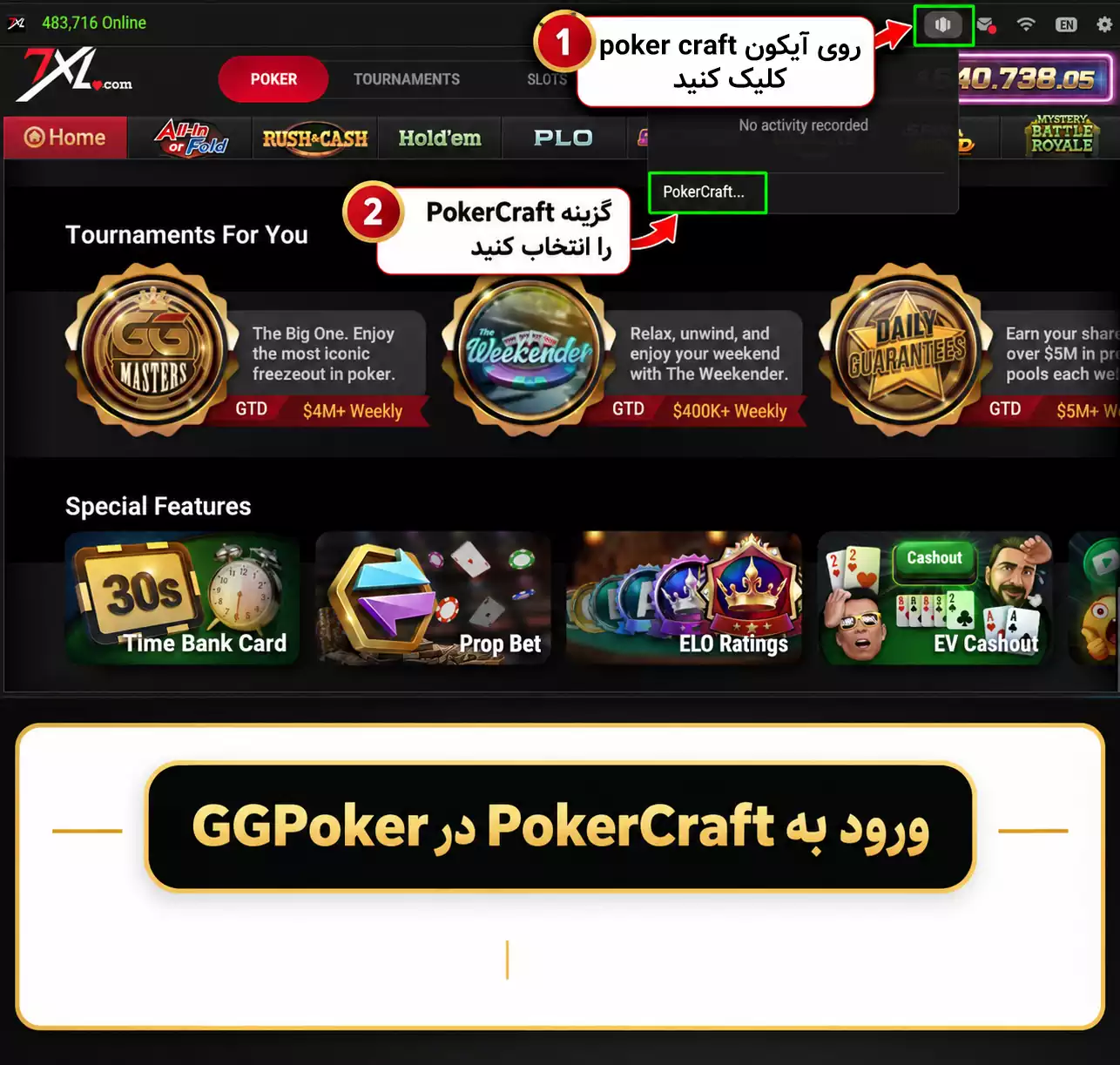
چگونه وارد PokerCraft شویم؟
برای ورود به PokerCraft در GGPoker
- وارد اکانت GGPoker شوید.
- روی آیکون Profile خود کلیک کنید.
- گزینه PokerCraft را انتخاب کنید.
- وارد Dashboard میشوید و میتوانید بخشهای مختلف را بررسی کنید.
در نسخه موبایل نیز PokerCraft در دسترس است.
توضیح بخشهای پوکر کرافت:
بعد از ورود به پوکر کرافت، با صفحهی زیر روبرو میشویم که به توضیحات هر بخش میپردازیم:
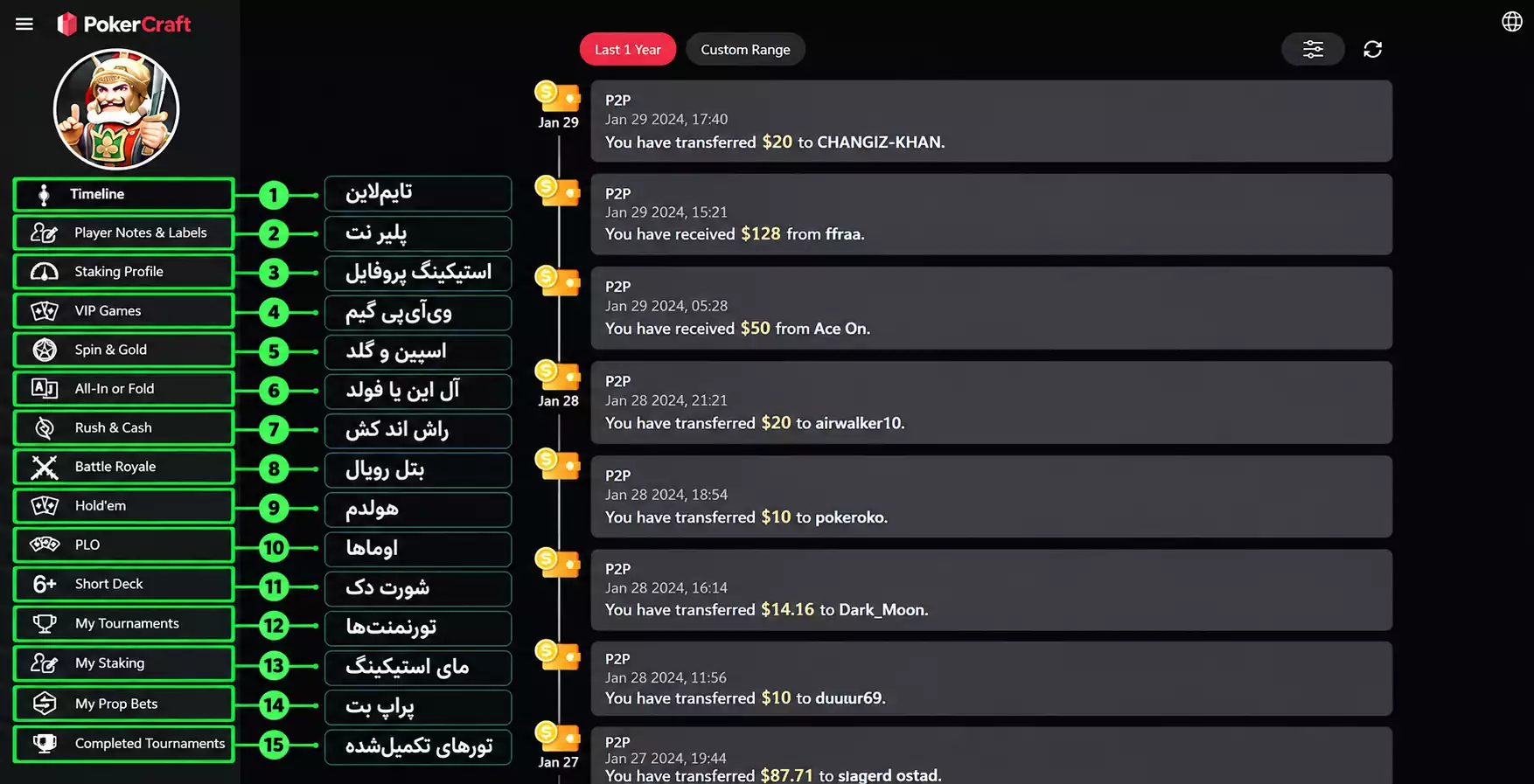
بخش1. تایم لاین Timeline
Timeline اولین بخشی است که معمولاً هنگام ورود به PokerCraft مشاهده میکنید.
در این قسمت اتفاقات مهم اخیر حساب شما نمایش داده میشود؛ برای مثال:
- Handهای مهم
- بردها و باختهای قابل توجه
- بعضی Rewardها
- رویدادهای مهم مربوط به Sessionهای اخیر
در واقع Timeline یک مرور سریع از اتفاقات مهم بازی شماست.
بخش2. player notes & labels
در GGPoker میتوانید برای بازیکنان دیگر Note بنویسید یا Label رنگی تعیین کنید.
در بخش Player Notes & Labels میتوانید این Noteها و Labelها را مدیریت کنید.
مثلاً ممکن است یک بازیکن را با این Note ذخیره کرده باشید:
خیلی Loose بازی میکند
یا:
فقط با Hand قوی 3-Bet میکند
بعداً میتوانید این اطلاعات را در PokerCraft بررسی و ویرایش کنید.
بخش3. staking profile
Staking Profile بخشی از PokerCraft است که سابقه و آمار مربوط به Staking را نمایش میدهد. استیکینگ Staking در GGPoker یعنی بازیکن میتواند درصدی از سهم خود در یک تورنمنت را به بازیکنان دیگر بفروشد، یا خودش بخشی از سهم بازیکنان دیگر را بخرد.
آموزشن کامل استکینگ در این Pdf توضیح داده شده است.
وقتی یک بازیکن تصمیم میگیرد بخشی از سهم خود را بفروشد، Staking Profile او برای شرط بندها یا Backerها قابل مشاهده میشود. این پروفایل مانند یک رزومه تورنمنتی عمل میکند و به سرمایهگذار کمک میکند قبل از خرید سهم، سابقه عملکرد بازیکن را بررسی کند.
به زبان ساده:
Staking Profile = پروفایل آماری بازیکن برای خرید و فروش سهم تورنمنت
برای مثال، فرض کنید بازیکنی در یک تورنمنت 100 دلاری شرکت میکند و 30٪ از سهم خود را میفروشد. قبل از اینکه شما بخشی از این سهم را بخرید، میتوانید Staking Profile او را باز کنید و نتایج و سابقه تورنمنتیاش را بررسی کنید. GGPoker نیز صراحتاً میگوید Backerها قبل از خرید Action میتوانند Staking Profile بازیکن را در PokerCraft ببینند.
بخش4. VIP Games
در آپدیت جدید این بخش حذف شده است.
بخش5. spin & gold
در این قسمت آمار مربوط به Spin & Gold نمایش داده میشود.
بخش6. All in OR fold
در بخش All-In or Fold میتوانید Hand History و آمار مربوط به AoF را ببینید.
این جداسازی مهم است چون ساختار AoF با Hold’em عادی متفاوت است و تصمیمها فقط به All-In یا Fold محدود میشوند.
بخش7. Rush & Cash
این قسمت مخصوص Handها و Sessionهای Rush & Cash است.
چون Rush & Cash ساختار Fast-Fold دارد، بررسی جداگانه این بازی کمک میکند عملکردتان را مستقل از Cash Gameهای معمولی تحلیل کنید.
بخش8. Mystery Battle Royale
نسخه فعلی PokerCraft یک بخش جداگانه برای Mystery Battle Royale هم دارد. در این بخش میتوانید سابقه و نتایج مربوط به همین فرمت را بررسی کنید.
بخش9. Holdem
این بخش آمار و Hand History بازیهای Hold’em شما را نمایش میدهد.
در اینجا میتوانید Sessionها، Handها، نمودار Win/Loss، Position و اطلاعات تحلیلی دیگر را بررسی کنید.
در این بخش میتوانید Session یا بازه زمانی مشخصی از بازیهای Hold’em خود را انتخاب و بررسی کنید.
منظور از Session یک دوره مشخص از بازی شماست. برای مثال، اگر امروز به مدت 2 ساعت در میزهای Hold’em بازی کرده باشید، PokerCraft میتواند این بازه را بهعنوان یک Session نمایش دهد.
با انتخاب یک Session، اطلاعات و ابزارهای تحلیلی مختلفی برای بررسی عملکرد شما نمایش داده میشود؛ مثل Handهای بازیشده، Win/Loss، Position، Hole Cards و سایر آمارهای مربوط به همان دوره.
در ادامه، برای مثال یک Session دو ساعته را انتخاب میکنیم و گزینهها و اطلاعات آن را مرحلهبهمرحله بررسی میکنیم:
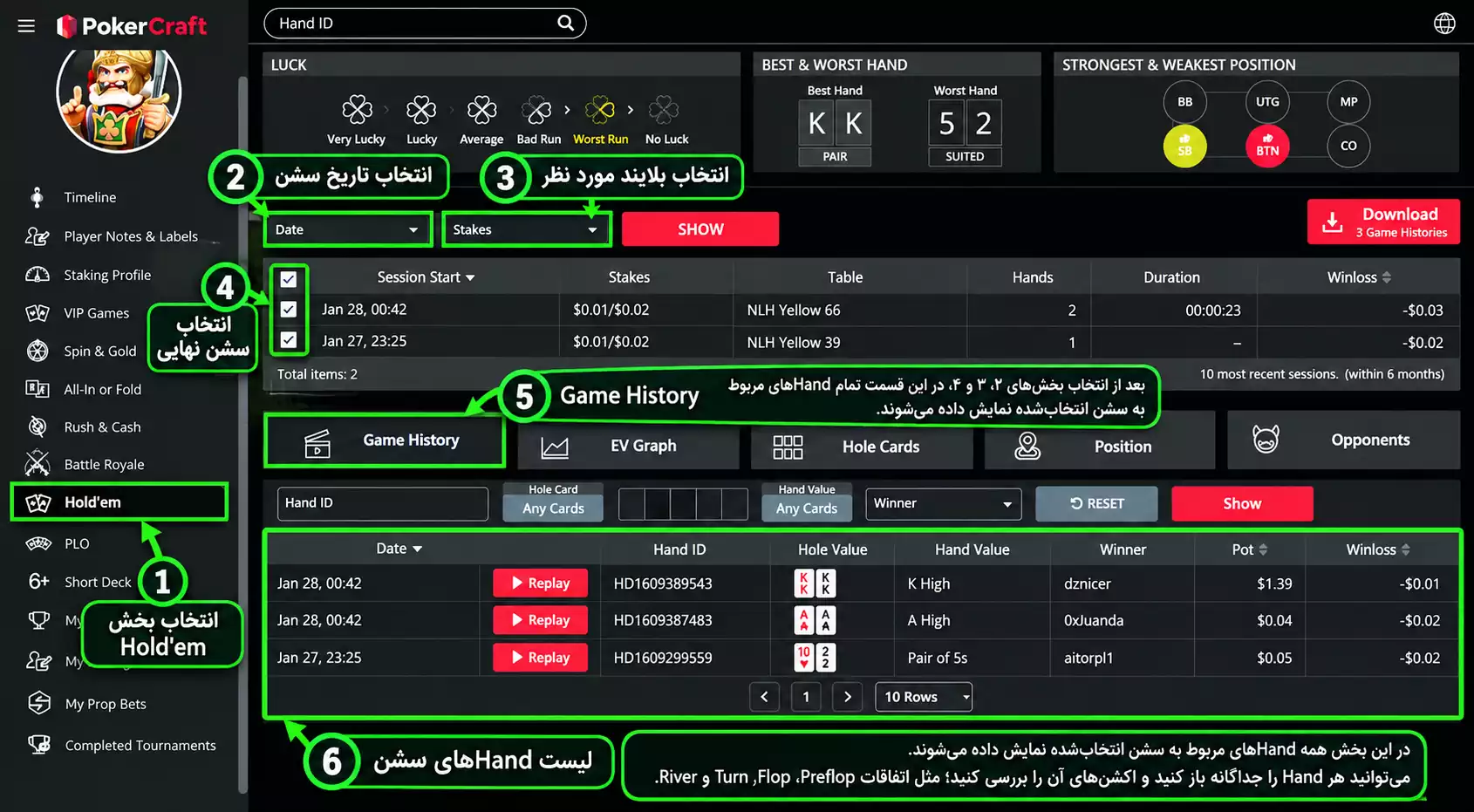
در ابتدا از بخش 2 و 3 و 4 به ترتیب تاریخ سشن، بلایند و سشن نهایی را انتخاب کنید و سپس در بخش 5 یعنی در بخش Game History تمام Handهای مربوط به Session انتخابشده نمایش داده میشوند.
در بخش 6 تمامی Handهای مربوط به سشن انتخاب شده نمایش داده میشوند، میتوانید هر Hand را جداگانه باز کنید و Actionهای آن را بررسی کنید؛ برای مثال ببینید در Preflop، Flop، Turn و River چه اتفاقی افتاده است.
همچنین امکان بازپخش Hand با Hand Replayer و Export کردن بعضی Handها وجود دارد.
EV Graph (ای-وی گراف) چیست
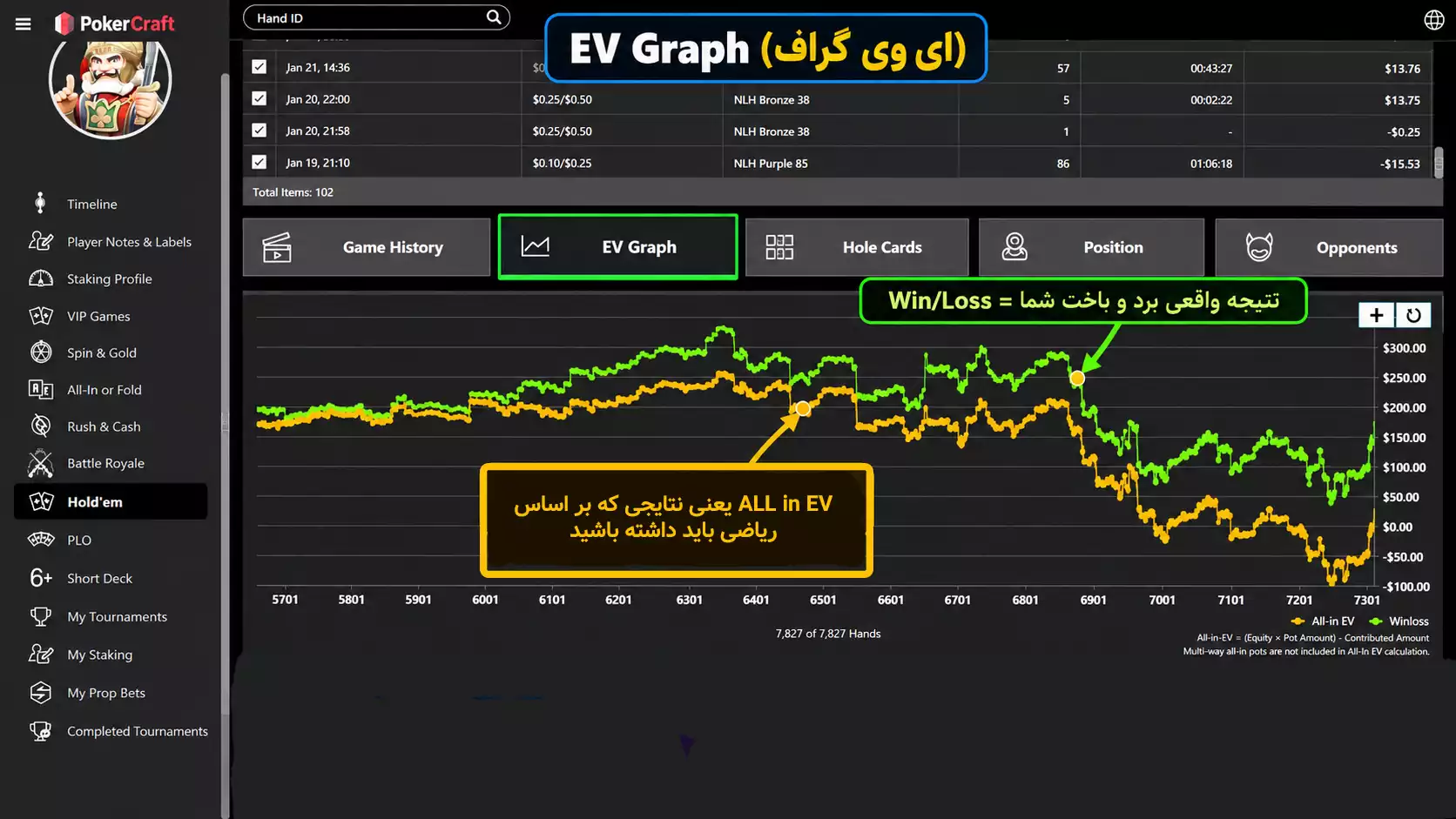
بخش EV Graph دو نمودار را با هم مقایسه میکند:
- نمودار Win/Loss یعنی نتیجه واقعی برد و باخت شما.
- نمودار All-in EV یعنی نتیجهای که بر اساس Equity دستها در موقعیتهای All-In و Showdown انتظار میرود در بلندمدت داشته باشید.
اکوییتی Equity در پوکر یعنی درصد شانس شما برای بردن Pot اگر آلین بشوید.
مثلاً اگر شما در پریفلاپ با AA در برابر KK آلاین شوید، قبل از باز شدن کارتهای روی فلاپ، دست AA شانس بیشتری برای برد دارد. شانس برد AA در مقابل KK حدود 80٪ است، پس میگوییم اکوییتی Equity شما حدود 80٪ است.
مثال
فرض کنید شما با AA در مقابل KK آلین میشوید.
AA شانس بیشتری برای برد دارد. اگر با وجود این مزیت، Hand را ببازید، نمودار Win/Loss شما پایین میآید، اما نمودار All-in EV بالا میرود و نشان میدهد که از نظر ریاضی در موقعیت بهتری بودهاید.
اگر نمودار Win/Loss بالاتر از نمودار All in EV باشد یعنی چه؟
- اگر نتیجه واقعی شما یا همان نمودار Win/Loss از نمودار All in EV بالاتر باشد، یعنی نتایج شما بهتر از انتظار ریاضی بوده است، و چون نتایج واقعی بیشتر از حد استاندارد باشد، احتمال دارد که این نتایج حاصل خوش شانسی و نوسان مثبت باشد.
- اگر نتیجه واقعی شما یا همان نمودار Win/Loss از نمودار All in EV پایین تر باشد، یعنی نتایجی که حق شما بود و باید به دست می آوردید، حاصل نشده است و این میتواند به دلیل بد شانسی و نوسان منفی باشد.
Hole Card
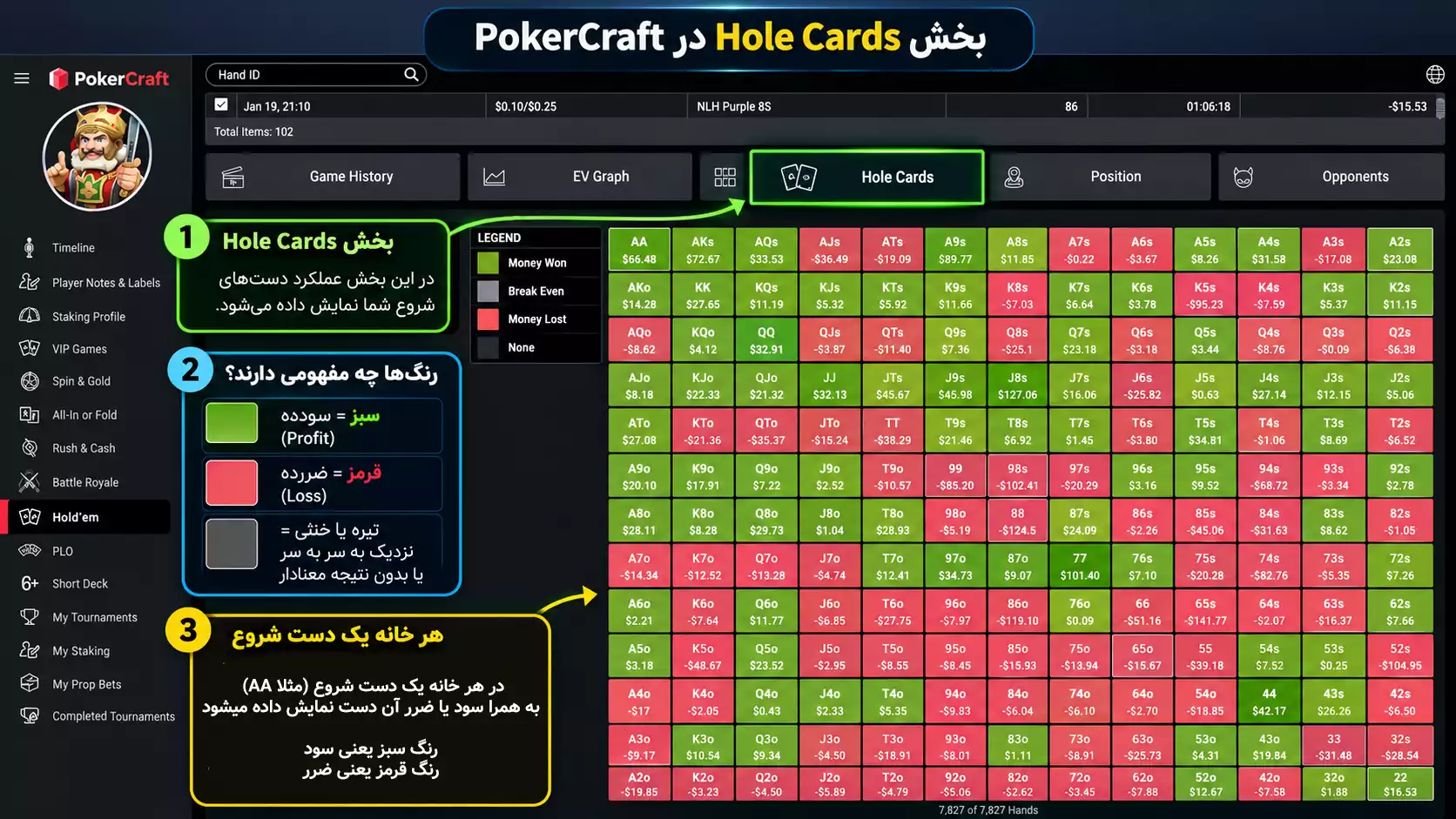
در بخش Hole Cards تمام دستهایی که در سشن انتخابی دریافت کرده اید را به شکل یک جدول نشان میدهد و و همچنین نشان میدهد که مقدار برد و باخت هر دست چقدر بوده است
این اطلاعات به شما کمک میکند متوجه شوید با کدام دستهای شروع یا Starting Handها نتیجه بهتری یا ضعیفتری داشتهاید.
Position
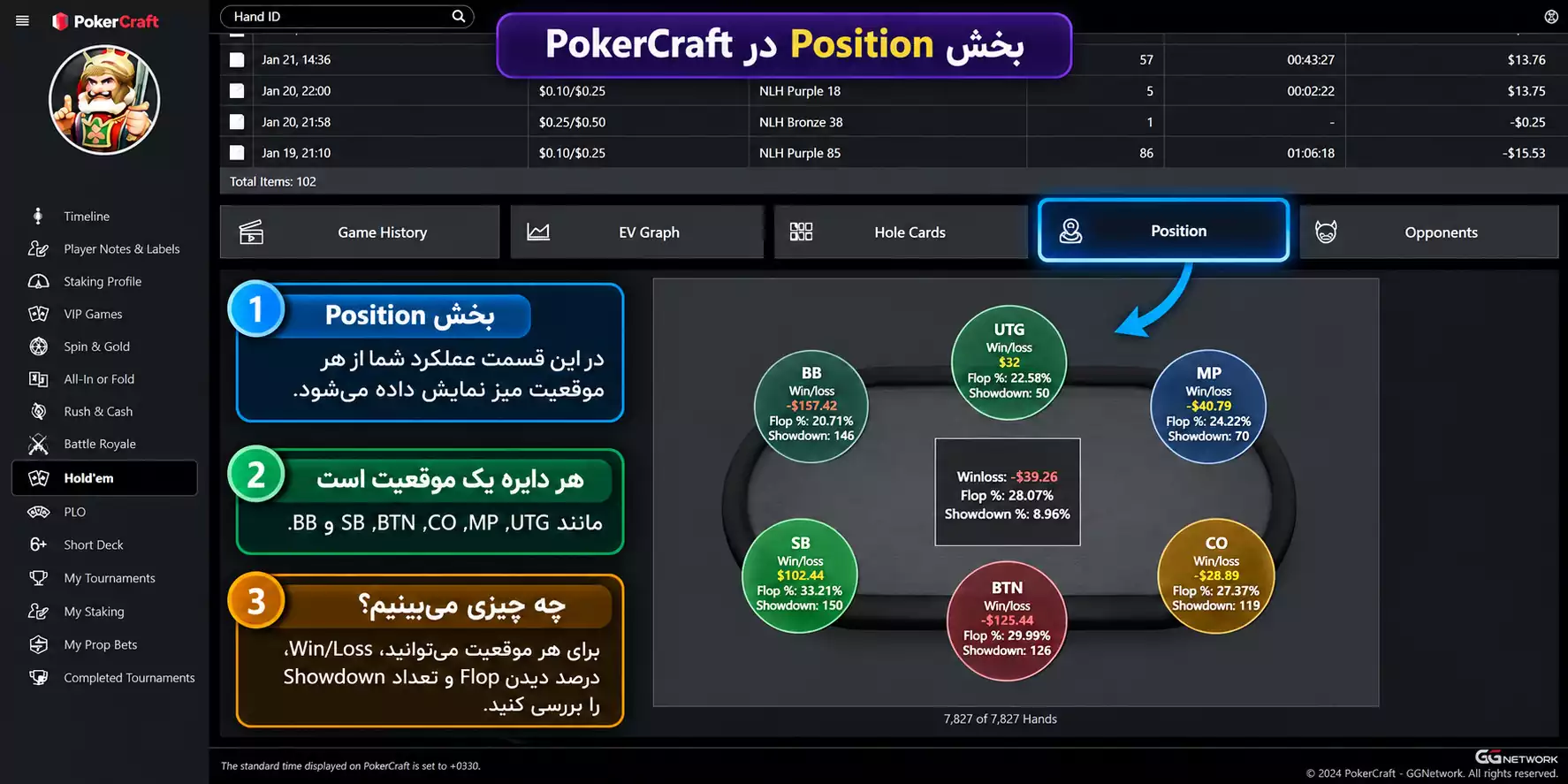
در بخش Position میتوانید عملکرد خود را از پوزیشنهای مختلف میز مشاهده کنید.
پوزیشنهای مانند:
BTN، SB، BB، UTG، MP و CO
برای هر Position اطلاعاتی مثل Win/Loss و برخی آمار مربوط به همان پوزیشن نمایش داده میشود.
GGpoker (7XL) نیز توضیح میدهد که Position Tab، درآمد خالص شما را از هر Seat نشان میدهد و به پیدا کردن نقاط قوت و ضعف بازی در Positionهای مختلف کمک میکند
مثلاً ممکن است متوجه شوید:
پوزیشن Button ⬅ سودده
اما:
پوزیشن Big Blind ⬅ ضررده
است.
این اطلاعات میتواند نشان دهد کدام قسمت از بازی شما نیاز به بررسی بیشتری دارد.
برای مثال:
اطلاعات Position مربوط به BTN یا Button را بررسی میکنیم:
BTN مخفف Button است و معمولاً یکی از بهترین پوزیشنها در پوکر محسوب میشود، چون در بیشتر مراحل بعد از Flop آخر از همه تصمیم میگیرید و اطلاعات بیشتری از Action حریفان دارید.
در این تصویر:
Win/Loss = -$125.44
یعنی در Session یا بازه انتخابشده، از پوزیشن Button مجموعاً 125.44 دلار ضرر داشتهاید.
Flop % = 29.99%
یعنی حدود 30٪ مواقعی که از این پوزیشن وارد Hand شدهاید، Flop را دیدهاید.
Showdown = 126
یعنی در این بازه، 126 بار Hand شما تا Showdown ادامه پیدا کرده است.
در این مثال، پوزیشن BTN دارای Win/Loss برابر با 125.44- دلار است؛ یعنی بازیکن در بازه انتخابشده از Button ضرر کرده است. با توجه به اینکه Button معمولاً یکی از سوددهترین پوزیشنهاست، منفی بودن آن میتواند نشانهای از ورود بیش از حد به Handها، Callهای ضعیف، Bluffهای ناموفق، اشتباهات Post-Flop یا حتی نوسان و بدشانسی در چند Pot بزرگ باشد.
Opponents
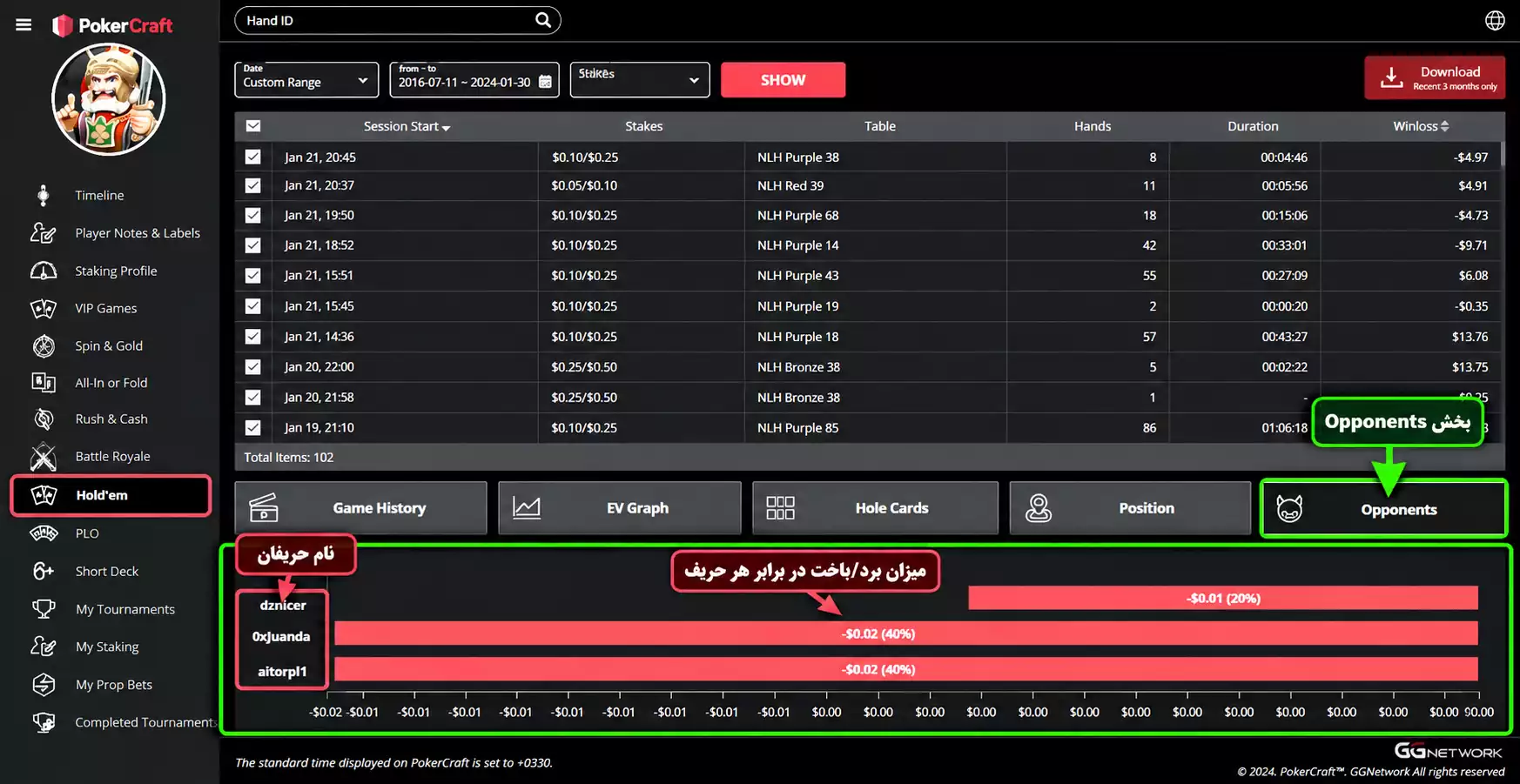
بخش Opponents نشان میدهد در برابر هر یک از بازیکنانی که در Session انتخابشده با آنها بازی کردهاید، چه مقدار برد یا باخت داشتهاید.
طبق توضیح رسمی GGpoker (7XL)
نوار قرمز سمت چپ = ضرر
نوار سبز سمت راست = سود
در تصویر فعلی مقاله نیز نام چند حریف و مقدار نتیجه مقابل هرکدام نمایش داده شده است.
مثلاً ممکن است ببینید:
Player A → -$40
Player B → +$25
یعنی در Session انتخابشده، مقابل Player A ضرر و مقابل Player B سود داشتهاید.
نکته مهم این است که Opponents آمار کلی قدرت یک بازیکن را نشان نمیدهد؛ بلکه نتیجه شما در مقابل همان حریف را برای Sessionهای انتخابشده نمایش میدهد.
چگونه Hand History را دانلود کنیم؟
از بخش Hold’em میتوانید Hand Historyهای خود را نیز Download کنید.
برای این کار Session موردنظر را فیلتر و انتخاب کرده و سپس گزینه Download را بزنید.
طبق FAQ فعلی GGPoker، فقط Handهای 90 روز اخیر برای Download در دسترس هستند.
بخش10. PLO
بخش PLO برای بررسی آمار بازیهای Pot-Limit Omaha است.
اگر هم Hold’em و هم Omaha بازی میکنید، PokerCraft آمار این دو را جدا نگه میدارد تا نتایج با هم مخلوط نشوند.
بخش11. short deck
اگر Short Deck بازی میکنید، PokerCraft برای آن نیز بخش جداگانه دارد.
این موضوع کمک میکند نتایج 6+ Hold’em را با Hold’em استاندارد اشتباه نگیرید.
آموزش بازی شورت دِک
بخش12. My Tournaments
My Tournaments برای مشاهده تورنمنتهای شما و اطلاعات مربوط به عملکردتان در تورنمنتها استفاده میشود.
برای بازیکنان MTT، این بخش از مهمترین قسمتهای PokerCraft است.
بخش13. My staking
در PokerCraft، بخش My Staking بیشتر سابقه شما بهعنوان Backer یا سرمایهگذار را نشان میدهد؛ یعنی زمانی که از Action بازیکنان دیگر سهم خریدهاید.
مثلاً اگر تاکنون مجموعاً 500 دلار برای خرید سهم بازیکنان دیگر خرج کرده باشید و 650 دلار برگشت گرفته باشید، My Staking به شما کمک میکند سود، بازده و سابقه این سرمایهگذاریها را بررسی کنید.
اگر نمیدانید که خرید و فروش سهم یا اِستِیکینگ staking چیست، این pdf را را دانلود و مطالعه بفرمایید
بخش14. Ask Fedor History
این بخش در اپدیت جدید حذف شده است
بخش15. My Prop Bets
به زودی
بخش16. Completed Tournaments
در Completed Tournaments میتوانید تورنمنتهایی را که تمام شدهاند مرور کنید.
این قسمت برای بررسی نتایج گذشته، Buy-inها و عملکرد کلی تورنمنتی مفید است.
سوالات متداول PokerCraft
PokerCraft چیست؟
PokerCraft ابزار داخلی GGpoker (7XL) است و برای مشاهده Hand History، آمار بازی، Win/Loss، EV، Position و سایر اطلاعات تحلیلی است.
آیا PokerCraft رایگان است؟
بله
آیا تمام Handها ذخیره میشوند؟
GGPoker اعلام میکند هر Hand پس از انجام شدن به دیتابیس PokerCraft اضافه میشود.
آیا میتوان Hand را دوباره دید؟
بله، با Hand Replayer میتوانید Handهای قبلی را بازپخش کنید.
آیا میتوان Hand History دانلود کرد؟
بله؛ طبق منبع رسمی فعلی، Hand Historyهای مربوط به 90 روز اخیر قابل Export هستند.
آیا Win/Loss در PokerCraft سود واقعی است؟
نه لزوماً، چون مقداری Rakeی که کسر میکند را محاسبه نمیکند.
EV چیست؟
EV یا Expected Value نتیجه مورد انتظار یک تصمیم بر اساس احتمال و Equity است.
آیا PokerCraft در موبایل هم وجود دارد؟
بله. PokerCraft در نسخه Mobile و Desktop GGPoker قابل استفاده است.
تفاوت PokerCraft و Smart HUD چیست؟
PokerCraft بیشتر برای تحلیل تاریخچه و نتایج بازی است، در حالی که Smart HUD اطلاعات آماری را هنگام حضور در میز نمایش میدهد.
جمعبندی پوکر کرافت
PokerCraft یکی از مهمترین ابزارهای داخلی GGPoker برای بررسی و تحلیل بازی است.
هر Hand شما در PokerCraft ثبت میشود و میتوانید با استفاده از بخشهای زیر، عملکرد خود را بررسی کنید:
Game History
Hand Replayer
Win/Loss، EV
Hole Cards Matrix
Position
Tournament Statistics
Player Notes
مهمترین نکته برای استفاده صحیح از PokerCraft این است که فقط به عدد برد و باخت نگاه نکنید. Handهای بزرگ، Positionها، EV و Patternهای تکراری را بررسی کنید.
همچنین به یاد داشته باشید که Win/Loss نمایش دادهشده در PokerCraft میزان Rake کسر شده را شامل نمیشود؛ بنابراین نباید آن را دقیقاً برابر با سود یا ضرر واقعی حساب خود در نظر بگیرید.